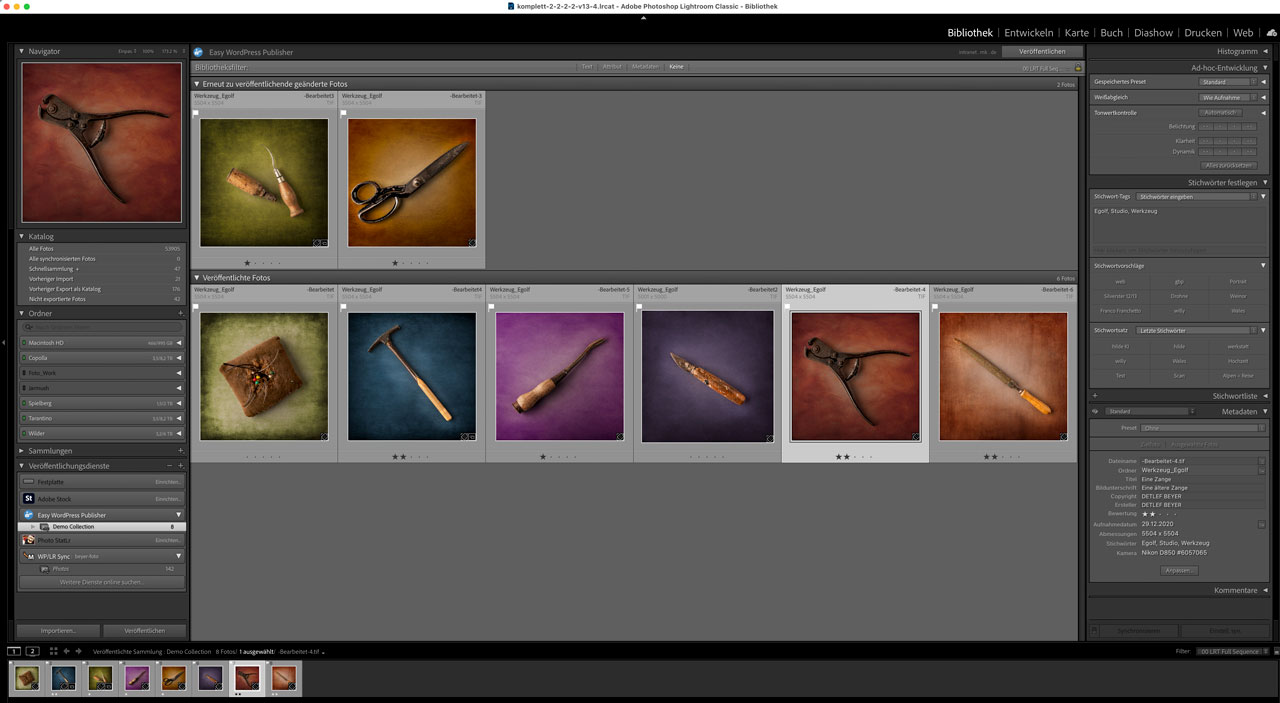
Seit Version 3.0 kannst du mit Lightroom Classic Fotos zur Veröffentlichung an ein Netzwerkziel senden. Der Veröffentlichungsprozess ähnelt dem Exportprozess, und das Dialogfeld „Veröffentlichungsmanager“ ist weitgehend mit dem Exportdialogfeld vergleichbar. Der Veröffentlichungsdienst speichert Informationen darüber, was zuvor veröffentlicht wurde, sodass du einfach deine neuen oder geänderten Bilder an denselben Zielort senden kannst.
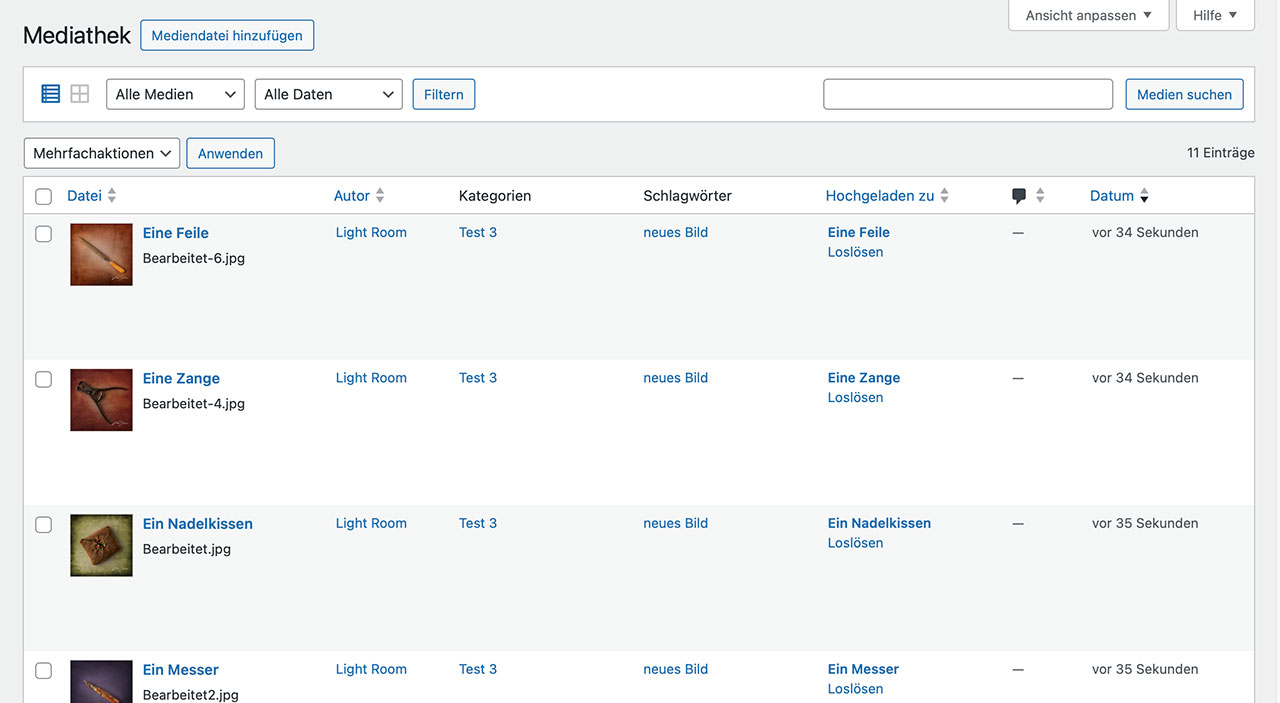
Die Funktionsweise von Easy WordPress Publisher ist ganz einfach: Ziehen Sie ein Foto in eine veröffentlichte Sammlung in Lightroom, und es wird an WordPress gesendet. Von da an werden alle Änderungen, die Sie an dem Foto in Lightroom vornehmen, automatisch in der Kopie auf WordPress aktualisiert. Wenn das Bild aus der Sammlung in Lightroom entfernt wird, wird es auch in WordPress entfernt. Automatisch und ganz einfach.
Das Easy WordPress Publisher Zusatzmodul ist eine kostenlose Erweiterung für Adobe Lightroom Classic.
Downloads
WordPress
Und hier findet Ihr das WordPress Plug-in
Lightroom Classic
Das Lightroom Plug-in gibt es hier
Die beiden Plug-ins sind auf einander abgestimmt. Nur zusammen habt Ihr den Publishing-Service mit der einfachen Synchronisation zwischen Lightroom und WordPress.
Die Installation über Adobe Exchange kann herausfordernd sein. Wem das zu kompliziert ist, der kann sich das LR PlugIn gleich hier laden. Die ZIP Datei entpacken, das enthaltene PlugIn für LR an einen passenden Platz auf Eurer Festplatte ablegen und dann in LR über den Zusatzmodulmanager hinzufügen.
Aus Zwei mach Eins
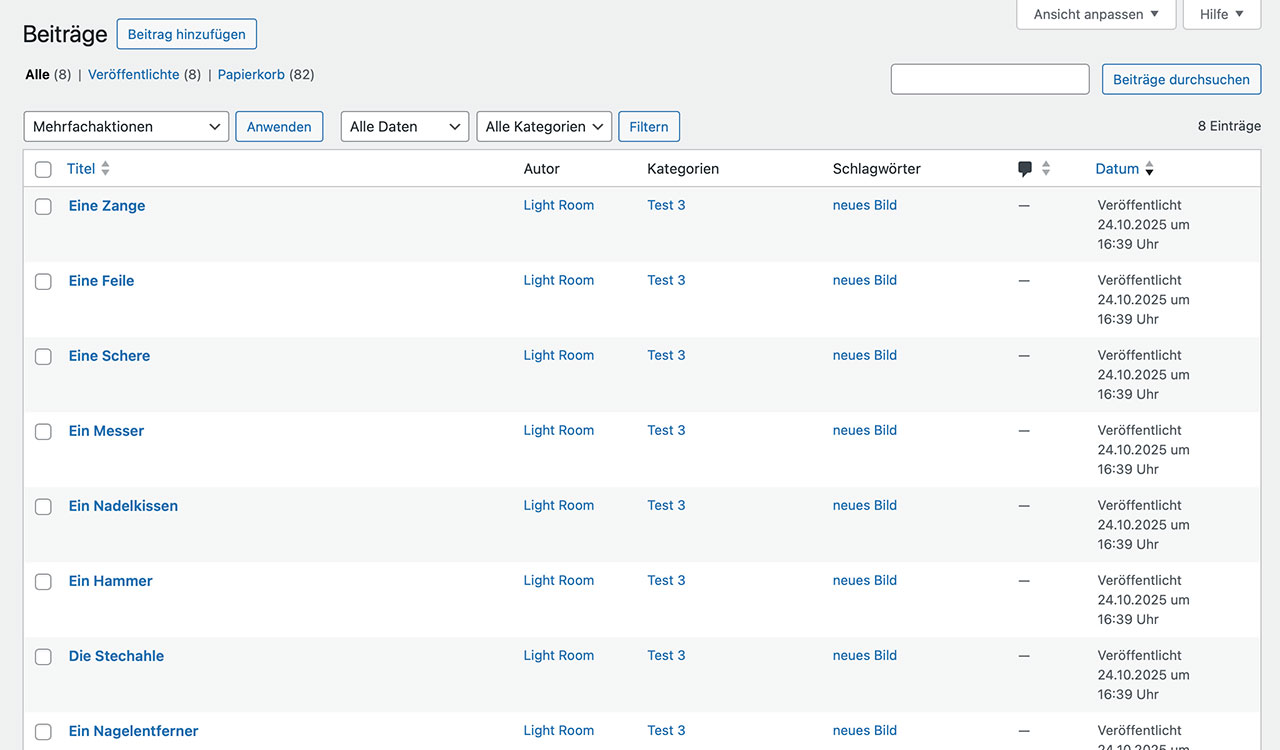
Der Easy WordPress Publisher besteht nicht nur aus der Erweiterung für Lightroom. Es gibt dazu ein passendes, ebenfalls kostenloses, PlugIn für WordPress. Nur zusammen wird daraus eine funktionierende Lösung. Das WordPress PlugIn stellt zum einen die Schnittstelle für die Lightroom Erweiterung, sicher und stabil, zur Verfügung. Außerdem erweitert es die Mediathek in WordPress um Taxonomien, eine Kategorie und Schlagwörter, für die Bilder. Die Werte für diese Taxonomie werden zwischen Lightroom und WordPress synchronisiert. Auf diesem Weg lassen sich die Bilder leicht für eine Galerie auswählen. Den passenden Shortcode zum Darstellen der Bilder gibt es gleich dazu. Auf Wunsch legt das WordPress PlugIn zu jedem Bild zusätzlich einen Beitrag mit dem verknüpften Bild an.

Installation – Teil 1 – Lightroom
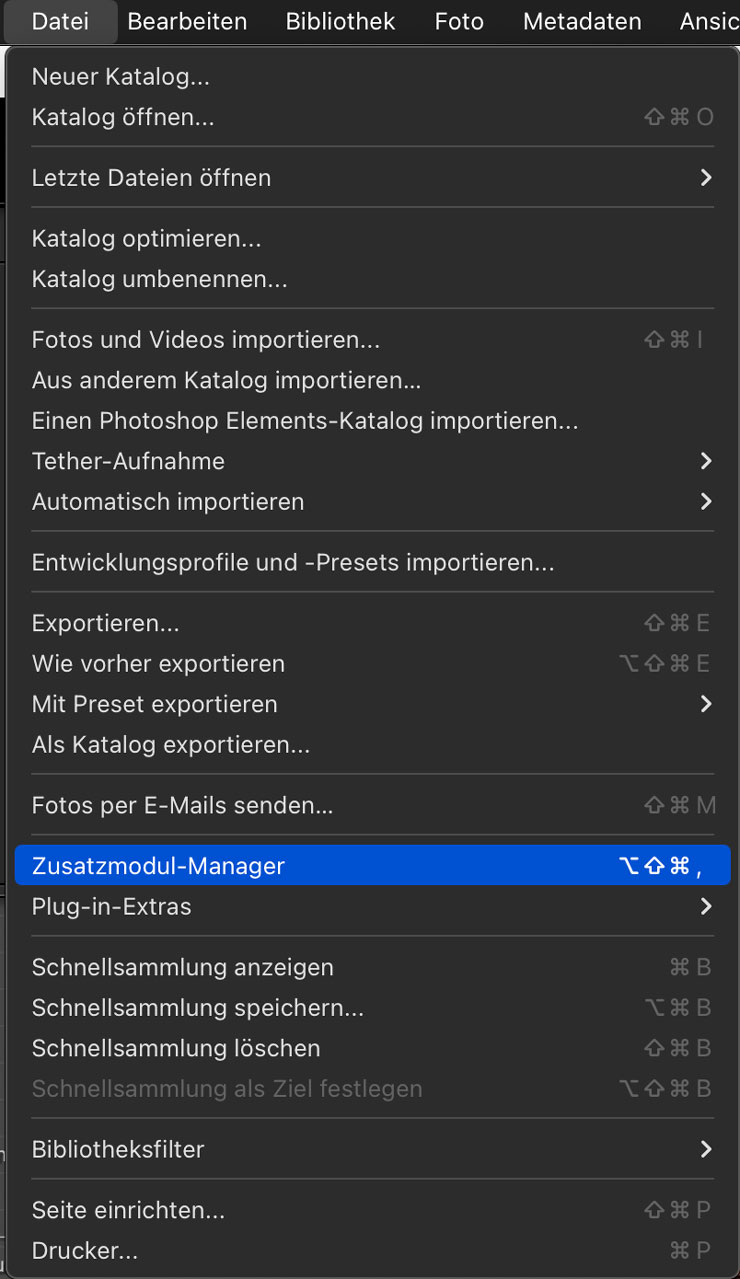
Ihr könnt Euch die Erweiterung für Lightroom direkt bei Adobe Exchange holen. Installiert wird der neue Veröffentlichungsdienst über den Zusatzmodul-Manager. Den findet Ihr z.B. im Menü „Datei“. Legt die Easy WordPress Publisher Datei an einen geeigneten Platz auf Eurem PC oder Mac. Dann öffnet Ihr den Zusatzmodul-Manager und klickt unten links auf „Hinzufügen“. Im folgenden Dialog die Easy WordPress Publisher Erweiterung auf Eurem Arbeitsplatz auswählen und ihr seid schon fast fertig. Jetzt steht Euch ein neuer Veröffentlichungsdienst („Publisher“) zur Verfügung. Ein paar Einstellungen fehlen uns aber noch.
Installation – Teil 2 – Zusatzmodul einrichten
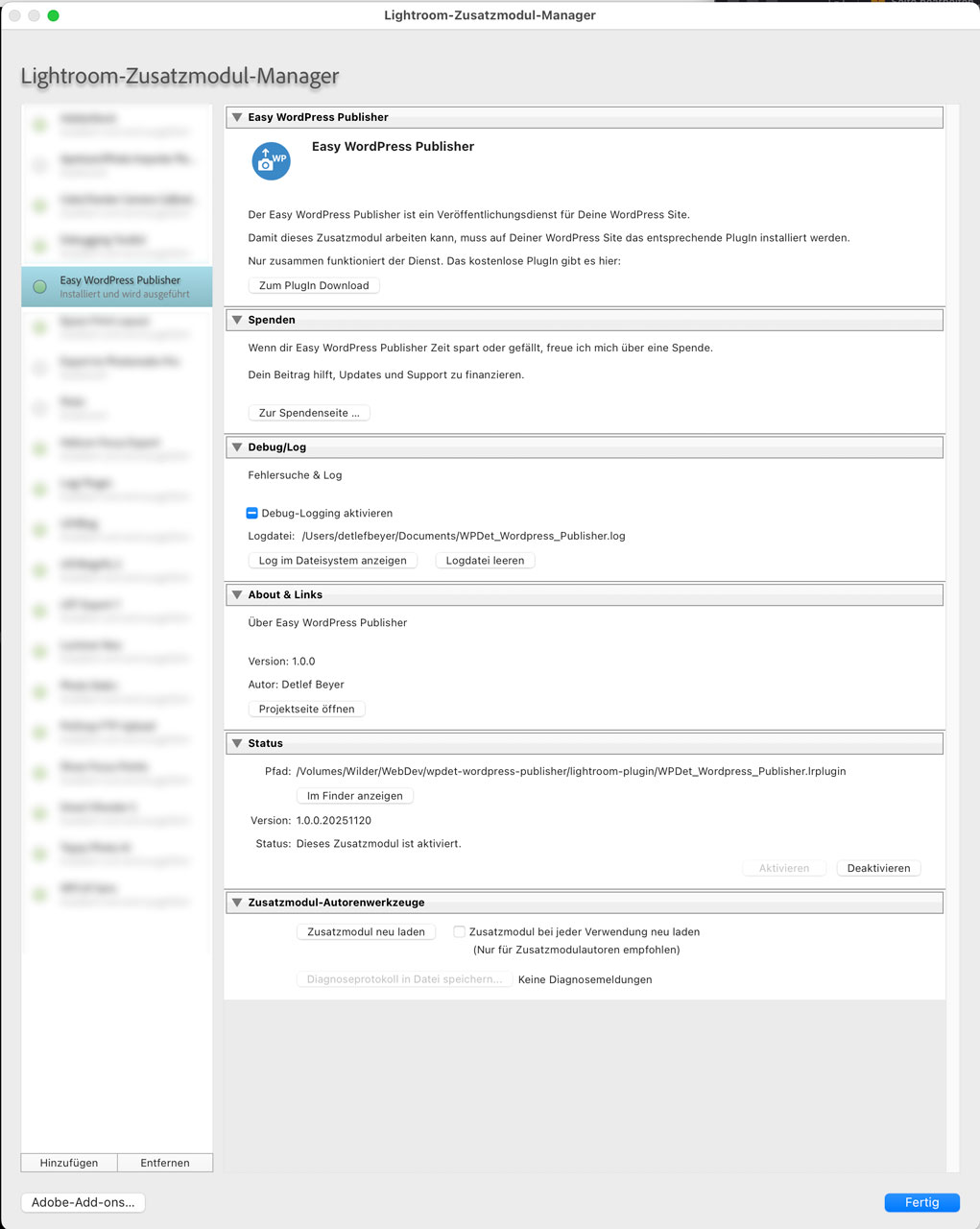
Wenn Ihr das Easy WordPress Publisher Zusatzmodul installiert habt und das Modul ist aktiv, könnt Ihr damit beliebig viele Veröffentlichungsdienste (der englische Name „Publisher“ passt wirklich besser) dieses Typs anlegen. Ihr könnt also nicht nur eine WordPress Site synchronisieren, sondern beliebig viele. Darüber hinaus könnte ihr für jeden Veröffentlichungsdienst andere Einstellungen hinterlegen. So lassen sich die Bilder in WordPress verschiedenen Bereichen zuordnen. Innerhalb eines Veröffentlichungsdienstes könnt Ihr Sammlungen anlegen und damit noch mehr Struktur in eure Ablagen bringen.
Grundsätzlich sollte immer eine 1:1 Beziehung zwischen dem Bild in Lightroom und dem Bild in WordPress bestehen. Wenn Ihr mehrere Veröffentlichungsdienste erstellt, sollten diese unterschiedliche Bilder enthalten. Keine gute Idee ist die Nutzung von eines Veröffentlichungsdienstes in unterschiedlichen Lightroom Katalogen mit der gleichen WordPress Site. Das gibt schnell Chaos, da die Referenzen durcheinander kommen.
Im Zusatzmodul-Manager könnt Ihr für das Easy WordPress Publisher Zusatzmodul ein Log-File einschalten. Das braucht ihr nur, wenn ihr Fehler suchen wollt. Das Log ist also in der Regel aus. Diese Dokumentation, die ihr gerade lest, könnt Ihr mit „Projektseite öffnen“ erreichen. Alle anderen Sektionen kennt ihr schon von Lightroom.
Ach ja – bis auf „Spenden“. Wenn Euch mein Easy WordPress Publisher gefällt, dürfte Ihr mir gerne einen oder ganz viele Kaffees spendieren.
Ein neuer Veröffentlichungsdienst
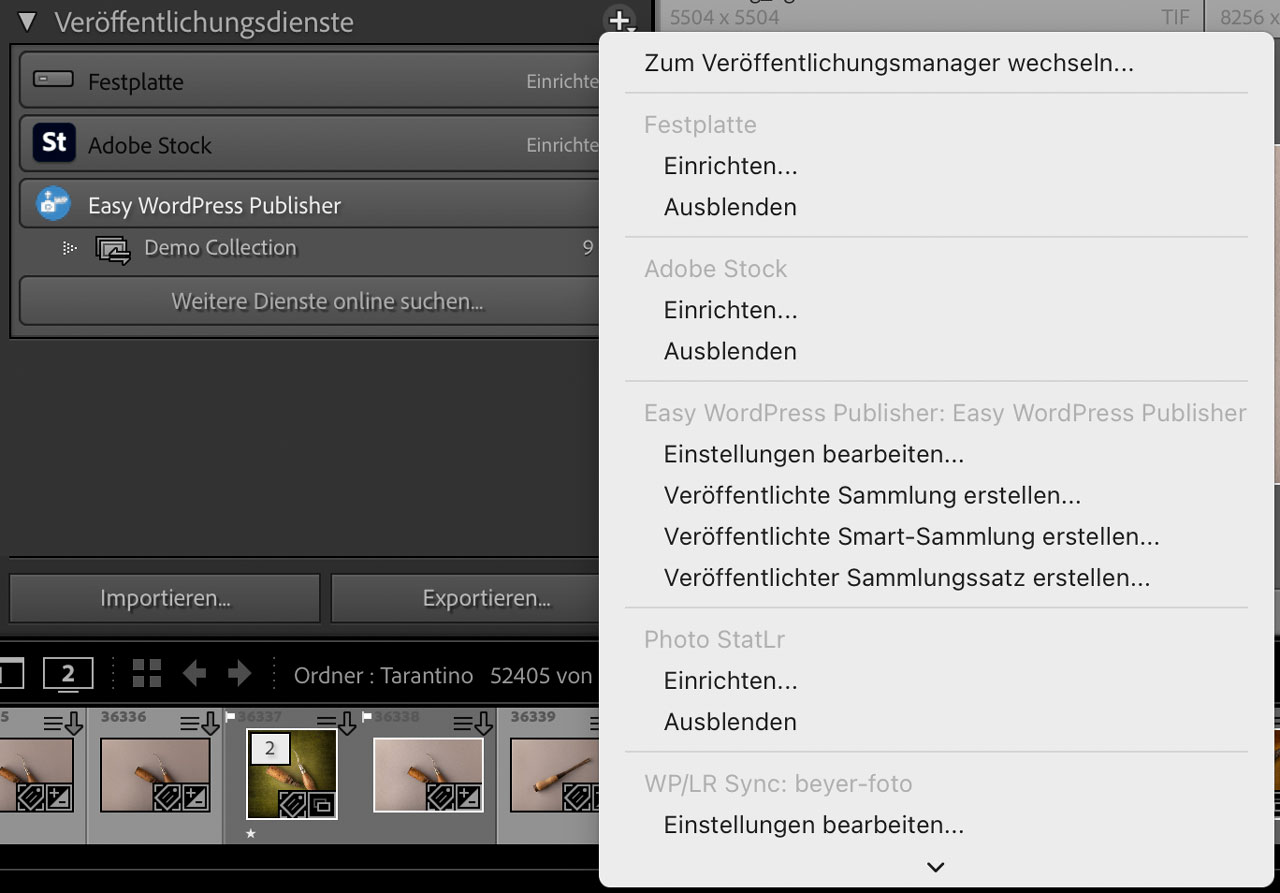
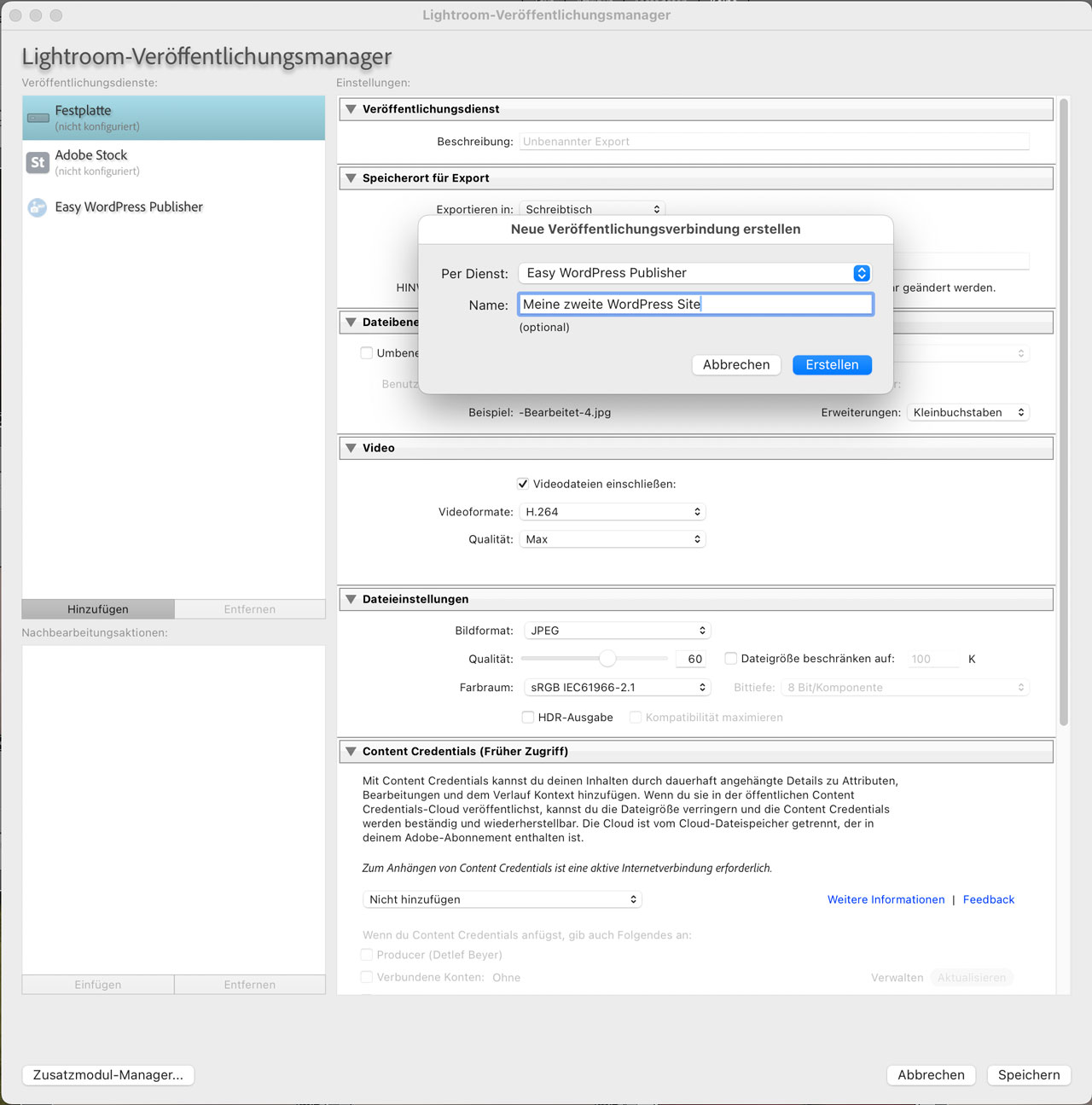
Ihr habt nun in Lightroom diesen neuen Typ eines Veröffentlichungsdiensts aktiviert. Jetzt könnt ihr beliebig viele Instanzen von diesem Typ anlegen. Wenn Ihr zum Beispiel zwei WordPress Sites betreut, legt ihr zwei Veröffentlichungsdienste vom Typ Easy WordPress Publisher an. Bei jedem Veröffentlichungsdienst sind die passenden Einstellungen für die jeweilige WordPress Site hinterlegt.
Öffnet einfach unter „Veröffentlichungsdienste“ den Veröffentlichungsmanager. Dort könnt ihr nun eine neue Veröffentlichungsverbindung erstellen (für die Namen der Funktionen in Lightroom kann ich wirklich nichts). Klickt einfach links auf „Hinzufügen“ und wählt als Dienst den Easy WordPress Publisher aus. Gebt Eurem Veröffentlichungsdienst einen sinnvollen Namen und dann geht es an die Einstellungen für diesen spezifischen Dienst.
Veröffentlichungsdienst einstellen
Wie gesagt: für jede Website müsst ihr einen eigenen Veröffentlichungsdienst anlegen.
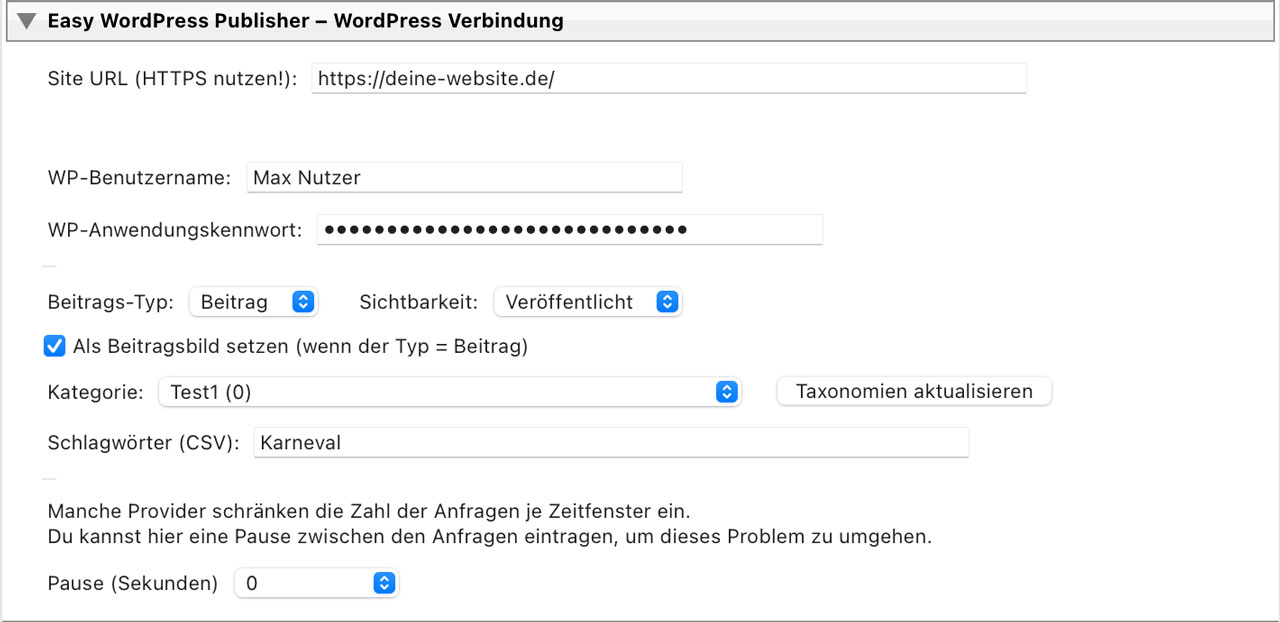
Tragt die URL der Website ein. Bitte inklusive https:// oder http://. Auch keine Pfade wie /wp-content/ anhängen. Einfach die Basis-URL der Website. Dann müsst Ihr eine Nutzerin oder einen Nutzer aus WordPress mit seiner:m Anmeldenamen eintragen. Ich empfehle Euch, einen eigenen Nutzer nur für diese Aufgabe in WordPress anzulegen. Das macht vielen Dinge später leichter. Als Rolle muss mindestens Autor ausgewählt werden, anderenfalls fehlen die notwendigen Rechte, damit im Namen des Nutzers Bilder verwaltet werden können. Von dieser Nutzerin oder diesem Nutzer benötigen wir außerdem ein Anwendungskennwort. Wir ihr an dieses Kennwort kommt, erkläre ich gleich beim WordPress Teil des Dienstes. Einfach kopieren und hier einsetzen.
Wenn der Beitragstyp auf „Medien“ steht, werden ausschließlich neue Bilder in der Mediathek angelegt. Steht er auf „Beitrag“, dann wird neben dem Bild auch ein Beitrag angelegt. Optional kann das Bild gleich als Beitragsbild gesetzt werden. Dann sind Bild und Beitrag direkt verbunden. Die Sichtbarkeit „Veröffentlicht“ oder „Entwurf“ bezieht sich auf den Beitrag. Könnt ihr auch nachträglich ändern und die Bilder neu veröffentlichen – WordPress spiegelt dann die aktuellen Einstellungen aus Lightroom wider.
In WordPress erweitert mein PlugIn die Mediakthek um eine Taxonomie. Also Kategorien und Schlagwörter – genau wie bei den Beiträgen. Das ist hilfreich, wenn die Bilder später für eine Galerie ausgewählt werden sollen.
Die Wahl einer Kategorie hier im Veröffentlichungsdienst gilt für alle Bilder die über diesen Veröffentlichungsdienst synchronisiert werden. Verfügbare Kategorien können über „Taxonomien aktualisieren“ von WordPress geladen werden. Schlagwörter könnt ihr hier einfach eintragen.
Die Stichwörter aus Lightroom werden ebenfalls zu WordPress geschickt – allerdings in das Feld „Beschreibung“ des Bildes kopiert und nicht als Schlagwort genutzt. Das hat mir praktisch nicht zugesagt.
Zu guter Letzt könnt ihr noch eine Wartezeit zwischen der Übertragung von zwei Bildern setzen. Manchen Server gefällt eine langsame Übertragung besser. Alles andere funktioniert wie bei jedem anderen Veröffentlichungsdienst in Lightroom. Also gucken wir uns jetzt mal WordPress an.
Installation – Teil 3 – WordPress

Der Veröffentlichungsdienst für Lightroom Classic besteht aus zwei Teilen. Das WordPress PlugIn Easy Photo Publisher ergänzt mein Adobe Lightroom Classic Easy WordPress Publisher Zusatzmodul. Nur beide zusammen ermöglichen es, Bilder aus Lightroom mit deiner WordPress Site zu synchronisieren.
Der nächste Schritt ist die Installation des PlugIns. Gehe in den Adminbereich Deiner Website und wähle den Menüpunkt „PlugIn hinzufügen“ unter „PlugIns“ aus (Du musst natürlich die Rechte haben, um ein neues PlugIn zu installieren). Such nach dem PlugIn mit Namen „Easy Photo Publisher“ von Detlef Beyer und wähle dann „Jetzt installieren„. Wenn das geklappt hat, kannst Du unter „Installierte PlugIns“ das neue PlugIn sehen. Jetzt musst Du das PlugIn aktivieren und schon bist Du mit der Installation fertig.
Das PlugIn stellt nun drei Dinge in deiner WordPress Installation zur Verfügung:
- eine Schnittstelle (REST) für die Lightroom Erweiterung Easy WordPress Publisher
- Taxonomien für Bilder (Kategorien und Schlagwörter)
- einen einfachen Shortcode um die Bilder in einer Galerie zu zeigen
WordPress PlugIn Anwendungskennwort
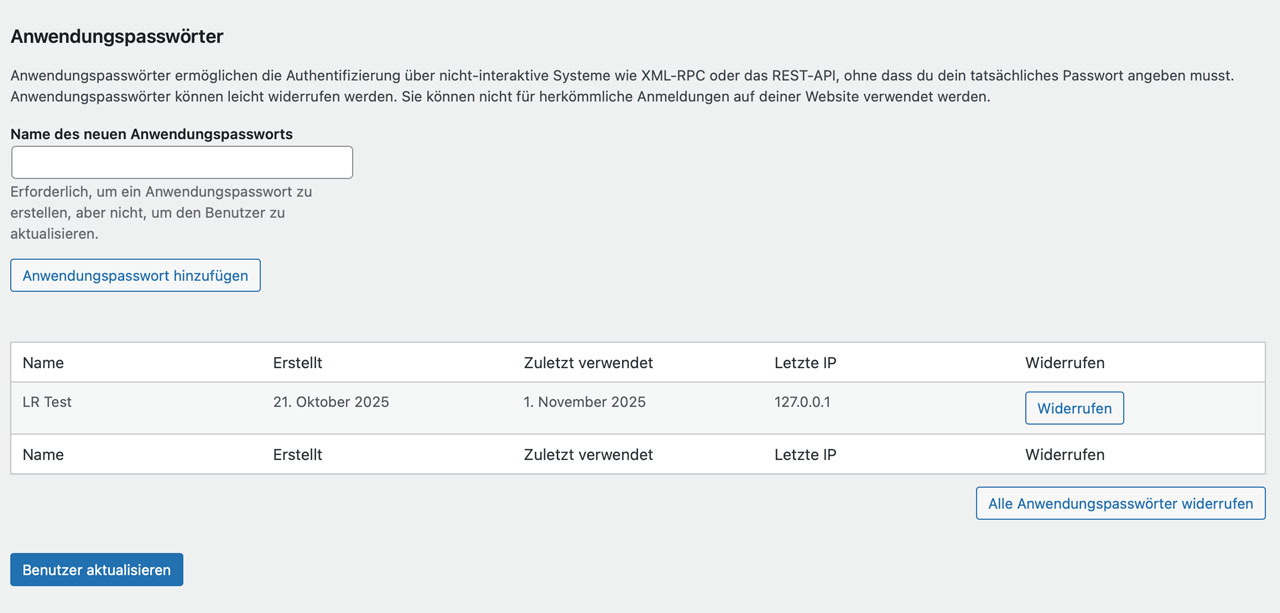
Du musst im nächsten Schritt in WordPress ein Anwendungskennwort für die Verbindung mit der Easy WordPress Publisher Lightroom Erweiterung anlegen. Damit wird der Zugang zu WordPress gesichert. Ohne das Kennwort gibt es keinen Zugang für das Lightroom PlugIn.
Das Anwendungskennwort ist in WordPress immer einer Benutzerin oder einem Benutzer zugeordnet. Ich empfehle Dir, einen eigenen Nutzer nur für die Kommunikation mit Lightroom anzulegen. Der Nutzer muss dabei zumindest die Rechte der Rolle „Autor“ haben. Lege dir einfach einen neuen Nutzer an, wähle als Rolle „Autor“ und gib dem Nutzer einen sprechenden Namen.
Öffne die Profilseite des Nutzers. Dann kannst Du am unteren Ende der Einstellseite des Nutzers ein neues Anwendungskennwort anlegen. Das Kennwort bekommt einen Namen und wird mit „Anwendungspasswort hinzufügen“ angelegt. Jetzt siehst das neue Anwendungskennwort. Wichtig: kopiere und merke Dir das Anwendungskennwort jetzt. Das ist später nicht mehr möglich! Solltest Du das Anwendungskennwort nicht mehr wissen, musst Du einfach ein Neues anlegen. Speichere die Änderungen beim Nutzer und damit ist dieser Teil ebenfalls abgeschlossen.
Den Benutzernamen Deines Nutzers und das Anwendungskennwort musst Du in die Easy WordPress Publisher Lightroom Erweiterung eintragen! Dann steht die Verbindung zwischen WordPress und Lightroom.
WordPress PlugIn Einstellungen
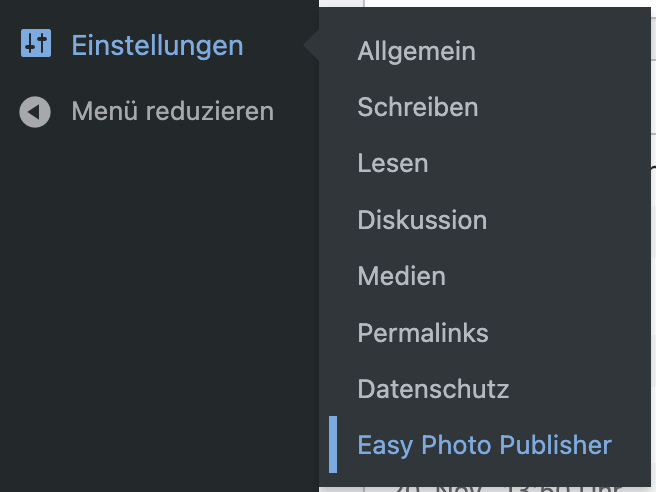
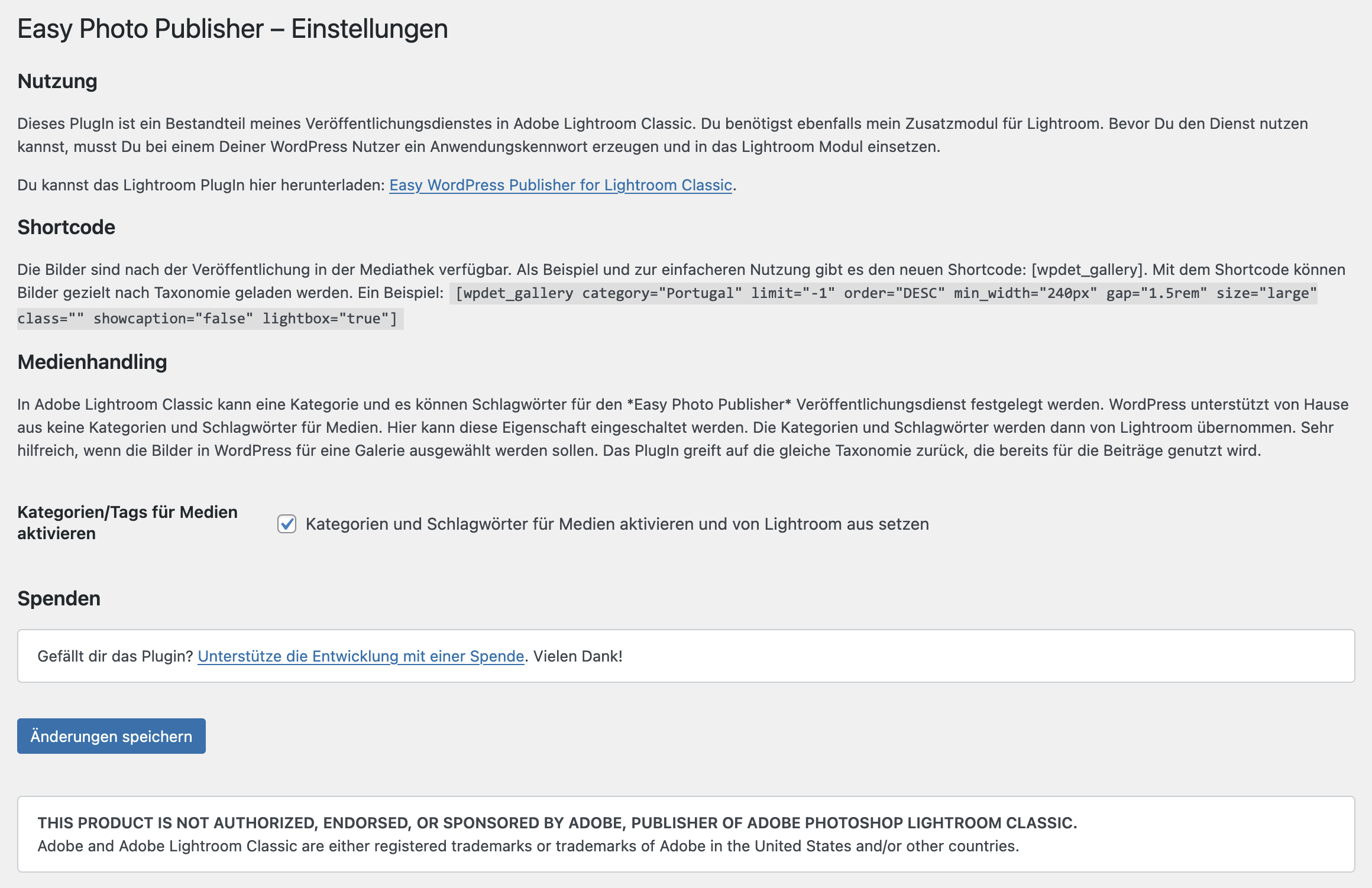
Wähle im Menü „Einstellungen“ den Eintrag Easy Photo Publisher aus. Die Einstellungsseite für das PlugIn sollte sich nun zeigen.
Bei den Einstellungen zum Easy Photo Publisher PlugIn gibt es nur eine Option. Die Taxonomien (Kategorien und Schlagwörter) für die Bilder können ein- oder ausgestellt werden. Kategorien und Schlagwörter kennst du schon von Beiträgen. Wenn sie mit dem PlugIn aktiviert werden, erscheinen Kategorien und Schlagwörter bei den Bildern – genau wie bisher nur bei den Beiträge. Kategorien und Schlagwörter können sehr praktisch sein, wenn die Bilder später für die Anzeige ausgewählt automatisch werden sollen.
In Lightroom kannst Du die in WordPress vorhandenen Kategorien einfach abrufen und dann mit einem Veröffentlichungsdienst verknüpfen. Anschließend werden alle Bilder bei der Synchronisation mit WordPress der entsprechenden Kartegorie automatisch zugeordnet.
Nicht vergessen: nach einer Änderung bei den Einstellungen musst du diese speichern.
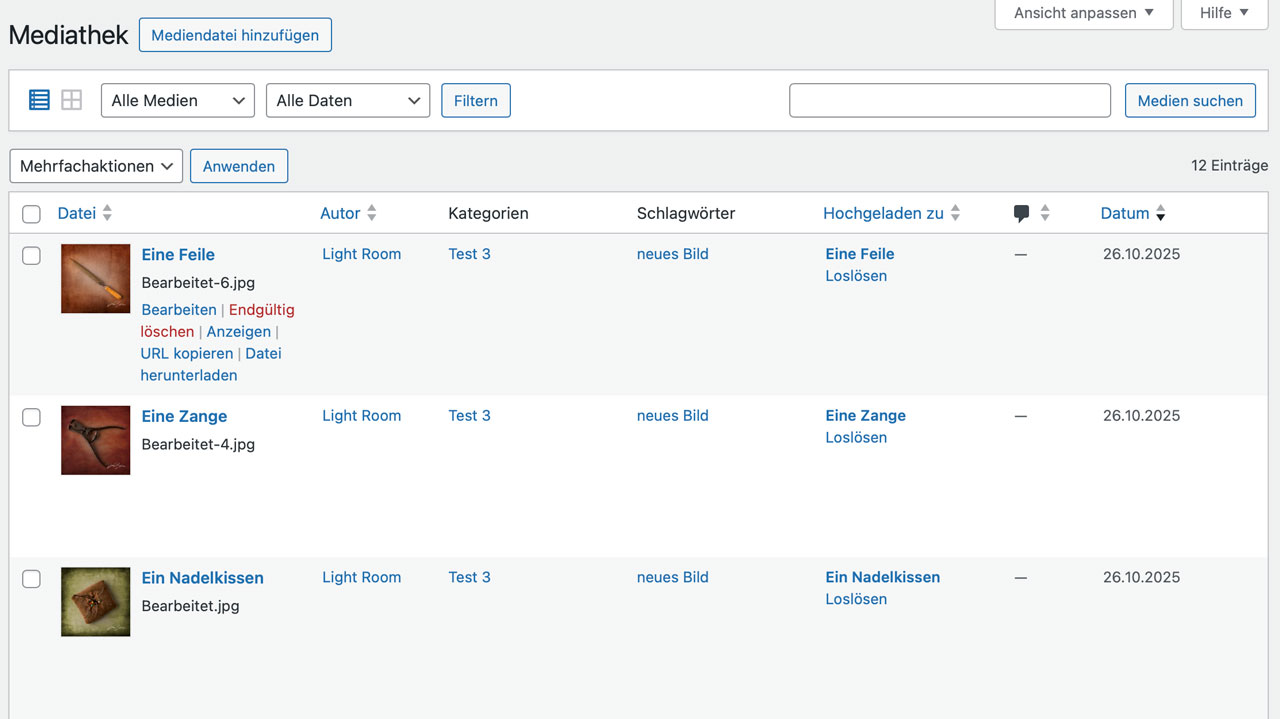
WordPress Shortcode für eine Galerie
Du kannst die synchronisierten Bilder wie jedes andere Bild in WordPress nutzen. Um die Darstellung zumindest etwas zu erleichtern, stellt das Easy Photo Publisher PlugIn einen Shortcode bereit. Der Shortcode nutzt die Kategorien und Schlagwörter für die Auswahl der Bilder. Die entsprechende Option sollte bei dem Easy Photo Publisher PlugIn daher eingeschaltet sein.
Der Shortcode sieht so aus:
[wpdet_gallery category="Portugal" limit="12" order="DESC" min_width="240px" gap="1.5rem" size="large" class="" showcaption="false" lightbox="true"]
Es sind einig Optionen zu sehen. Die darfst Du nutzen, aber keine davon ist eine Pflichtangabe. [wpdet_gallery] würde einfach die ersten Bilder Deiner Mediathek anzeigen. Spannend wird die Nutzung des Attributs „category„. Damit schränkst Du die Auswahl auf die Bilder der Mediathek ein, die dieser Kategorie zugewiesen wurden. Du könntest in Lightroom allen Bilder in dem Veröffentlichungsdienst die Kategorie „Portugal“ zuweisen und dann mit [wpdet_gallery category=“Portugal“] genau diese Bilder anzeigen. Fügst Du neue Bilder in Lightroom hinzu, erscheinen die dann automatisch in Deiner Galerie. Schick – oder?
Die möglichen Optionen für den Shortcode sind (immer in Anführungszeichen eintragen):
- category -> begrenzt die Auswahl auf Bilder, die dieser Kategorie zugewiesen wurden. Die Schreibweise muss stimmen.
- tags -> begrenzt die Auswahl auf Bilder, die dieses Schlagwort enthalten. Die Schreibweise muss stimmen.
- limit -> begrenzt die Zahl der angezeigten Bilder. Bei -1 werden alle gezeigt.
- order -> ASC für eine aufsteigende und DESC für eine absteigende Sortierung
- min_width -> wie breit sollen die Bilder in der Galerie dargestellt werden
- gap -> wieviel Platz soll zwischen den Bildern freigehalten werden (die Galerie ist responsiv)
- size -> ‚thumbnail‘, ‚medium‘, ‚large‘ oder ‚full‘
- class -> falls Du eine eigene CSS Klasse an den Shortcode binden willst
- showcaption -> true oder false. Wenn der Wert „true“ ist, dann wird die Bildunterschrift, so vorhanden, unter dem Bild angezeigt
- lightbox -> true oder false. Wenn der Wert „true“ ist, dann wird eine Lightbox Funktionalität zu den Bilder hinzugefügt.
WordPress Beiträge anlegen
In der Easy WordPress Publisher Lightroom Erweiterung gibt es die Option, mit einem Bild direkt einen neuen Beitrag anzulegen. Ebenfalls optional ist die Möglichkeit, das Bild als erstes Beitragsbild diesem neuen Beitrag zuzuordnen. Das kann, je nachdem wie ihr WordPress nutzt, durchaus praktisch sein. Die Beiträge werden, im Gegensatz zu den Bildern, nicht mit Lightroom synchronisiert. Einmal angelegt, muss die weitere Verwaltung der Beiträge in WordPress erfolgen.
Eigene Templates für den Shortcode nutzen
Du kannst das genutzte HTML für die Galerie vollständig durch eigene Vorlagen ersetzen. Kopiere dazu Deine Vorlagen in Dein Theme – am besten in Dein Child-Theme:
child-theme/
└── wpdet/
└── templates/
├── wrapper.php (uses tokens:  wpdet_items}, wpdet_min_width\}, wpdet_gap}, wpdet_extra_class})
└── gallery.php (uses tokens: wpdet_link_open}, wpdet_img}, wpdet_link_close}, wpdet_caption})
wpdet_items}, wpdet_min_width\}, wpdet_gap}, wpdet_extra_class})
└── gallery.php (uses tokens: wpdet_link_open}, wpdet_img}, wpdet_link_close}, wpdet_caption})
 wpdet_items},
 Die gezeigten Tokens können im eigenen Template genutzt werden, um dynamisch die Daten der Bilder anzuzeigen.
Du kannst auch das CSS der Galerie überschreiben unter:
child-theme/wpdet/css/wpdet-gallery.css
Wenn die Templates in einem Child-Theme vorhanden sind, wird diese Version verwendet, dann das übergeordnete Theme und schließlich der Fallback des Plugins.
DIESES PRODUKT IST NICHT VON ADOBE, DEM HERSTELLER VON ADOBE PHOTOSHOP LIGHTROOM CLASSIC, AUTORISIERT, EMPFOHLEN ODER GESPONSERT.
Adobe und Adobe Lightroom Classic sind entweder eingetragene Marken oder Marken von Adobe in den Vereinigten Staaten und/oder anderen Ländern.